<?xml version="1.0" encoding="utf-8"?>
<feed xmlns="http://www.w3.org/2005/Atom">
<title>Linux и все связанное с ним</title>
<link href="https://www.jelu.ru"></link>
<id>urn:uuid:32f8ffe6-136f-0d24-90f0-57dfddd0711c</id>
<description type="html"><![CDATA[Различные статьи о решении проблем в Лине, так же различные заметки
]]></description>
<updated>2026-09-14T21:22:41+03:00</updated>
<entry>
<title>ClickHouse команды для бекапа и восстановления</title>
<author>Jelu</author>
<published>2021-04-16T00:00:00+03:00</published>
<updated>2021-04-16T00:00:00+03:00</updated>
<summary type="html"><![CDATA["
<p>Создание бекапа</p>

<p>clickhouse-client --password *** --database=dashboard --query=&quot;SELECT * FROM dashboard.records FORMAT CSV&quot; &gt; ~/records.csv</p>

<p>&nbsp;</p>

<p>Развернуть из бекапа</p>

<p>clickhouse-client --password *** --database=dashboard --query=&quot;insert into dashboard.records FORMAT CSV&quot; &lt; records.csv</p>
]]></summary>
<link href="https://www.jelu.ru/post/clickhouse-komandy-dlya-bekapa-i-vosstanovleniya.html"></link>
<id>urn:uuid:29ef5339-a267-4e49-e746-8fa118379d9e</id>
</entry>
<entry>
<title>Отображение ветки git в консоли Linux</title>
<author>Jelu</author>
<published>2019-10-01T00:00:00+03:00</published>
<updated>2019-10-01T00:00:00+03:00</updated>
<summary type="html"><![CDATA["
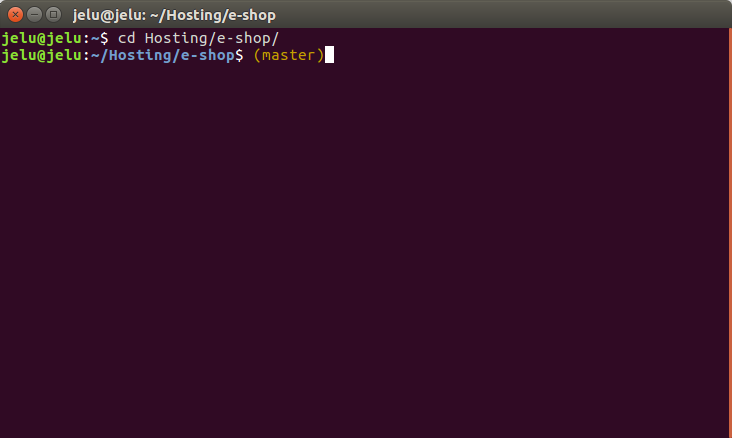
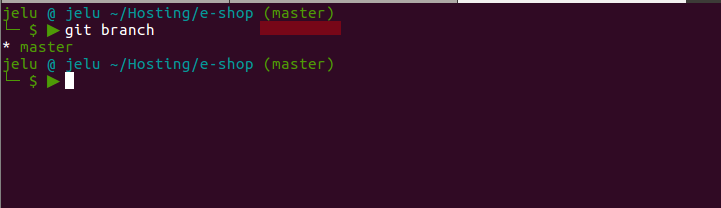
<p>Очень удобно, когда в консоле сразу выводится ветка git, в которой работаешь:</p>

<p><img alt="" src="https://www.jelu.ru/upload/image/268f0dc4f6dd90bcb4407a75925adee4.png" style="width: 721px; height: 208px;" /></p>

<p>Чтобы в Linux добавить отображение, откройте фаил .bashrc, который лежит в корне домашней папки</p>

<p>&nbsp;</p>

<pre class="brush: php;  toolbar: false; hljs php">
nano ~/.bashrc</pre>

<p>&nbsp;</p>

<p>и в самый конец добавьте строки:</p>

<p>&nbsp;</p>

<pre class="brush: php;  toolbar: false; hljs php">
PS1=&#39;\[\033[0;32m\]\[\033[0m\033[0;32m\]\u\[\033[0;36m\] @ \[\033[0;36m\]\h \w\[\033[0;32m\]$(__git_ps1)\n\[\033[0;32m\]└─\[\033[0m\033[0;32m\] \$\[\033[0m\033[0;32m\] ▶\[\033[0m\] &#39;
</pre>

<p>&nbsp;</p>

<p>сохраните и перезапустите консоль, теперь у вас отображается ветка + консоль стилизована</p>

<p>&nbsp;</p>

<p>Другой вариант, если вам не нравится перенос строки + есть подсветка веток</p>

<p><img alt="" src="https://www.jelu.ru/upload/image/48bbf62d064b706f45d2bca0a89802c5.png" style="width: 732px; height: 438px;" /></p>

<p>&nbsp;</p>

<pre class="brush: php;  toolbar: false; hljs php">
function parse_git_branch {
    git branch --no-color 2&gt; /dev/null | sed -e &#39;/^[^*]/d&#39; -e &#39;s/* \(.*\)/(\1)/&#39;
}

function proml {
    local        BLUE=&quot;\[\033[0;34m\]&quot;
    local         RED=&quot;\[\033[0;31m\]&quot;
    local      YELLOW=&quot;\[\033[0;33m\]&quot;
    local   LIGHT_RED=&quot;\[\033[1;31m\]&quot;
    local       GREEN=&quot;\[\033[0;32m\]&quot;
    local LIGHT_GREEN=&quot;\[\033[1;32m\]&quot;
    local  LIGHT_GRAY=&quot;\[\033[0;37m\]&quot;
    case $TERM in
        xterm*)
        TITLEBAR=&#39;\[\033]0;\u@\h:\w\007\]&#39;
        ;;
        *)
        TITLEBAR=&quot;&quot;
        ;;
    esac

PS1=&quot;$PS1$YELLOW\$(parse_git_branch)$LIGHT_GRAY&quot;
PS2=&#39;&gt; &#39;
PS4=&#39;+ &#39;
}

proml
</pre>
]]></summary>
<link href="https://www.jelu.ru/post/otobrazhenie-vetki-git-v-konsoli-linux.html"></link>
<id>urn:uuid:dda8b8a4-f65c-835a-b0fb-1c9b63bde828</id>
</entry>
<entry>
<title>Ubuntu 16.04, Mysql 5.7 исправление проблемы с open_files_limit.</title>
<author>Jelu</author>
<published>2016-10-23T00:00:00+03:00</published>
<updated>2016-10-23T00:00:00+03:00</updated>
<summary type="html"><![CDATA["
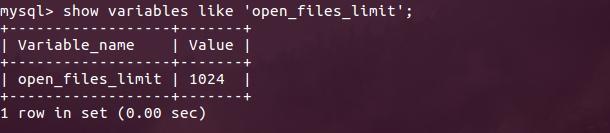
<p>Если у вас возникает проблема &laquo;Error in accept: Too many open files&raquo; в вашей базе данных, Mysql или MariaDB, то вы наверно пытались увеличить в конфиге параметр open_files_limit, но вот не задача, после перезагрузки сервера, параметр остается фиксированным &mdash; 1024.</p>

<p><img alt="" src="/upload/image/d76a44f400d39617726c27855aca5060.jpg" style="width: 610px; height: 133px;" /></p>

<p>Для исправления в Ubuntu 16.04 ( так же актуально для более ранних версий ), сделайте следующие действия, от рута:</p>

<p>Посмотрите что записано в /etc/security/limits.conf</p>

<p>&nbsp;</p>

<pre class="brush: php;  toolbar: false; hljs php">
nano /etc/security/limits.conf</pre>

<p>&nbsp;</p>

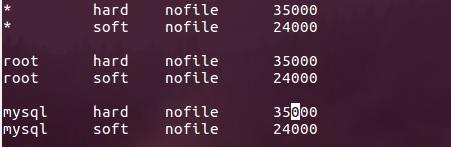
<p>Увеличьте текущие лимиты и добавьте лимиты для Mysql, я сделал мягкий лимит 24000, жесткий 35000</p>

<p>&nbsp;</p>

<pre class="brush: php;  toolbar: false; hljs php">
#@student - maxlogins 4
* hard nofile 35000
* soft nofile 24000

root hard nofile 35000
root soft nofile 24000

mysql hard nofile 35000
mysql soft nofile 24000

# End of file
</pre>

<p><img alt="" src="/upload/image/9dda61a3f49163de29ce253dfe1a8618.jpg" style="width: 451px; height: 147px;" /></p>

<p>&nbsp;</p>

<p>Дальше откроем /lib/systemd/system/mysql.service</p>

<pre class="brush: php;  toolbar: false; hljs php">
nano /lib/systemd/system/mysql.service</pre>

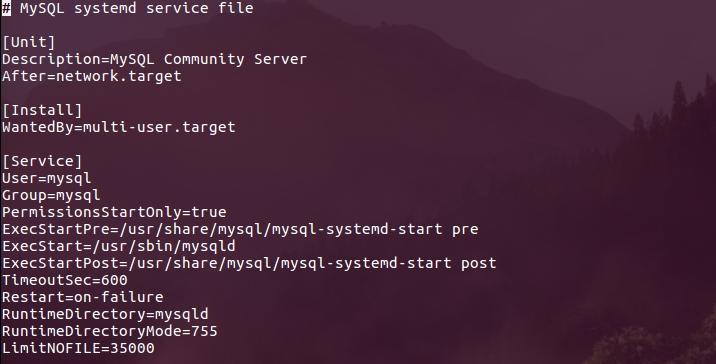
<p>Добавьте в [Service]</p>

<pre class="brush: php;  toolbar: false; hljs php">
LimitNOFILE=35000
</pre>

<p><img alt="" src="/upload/image/618358292abdd8779584c961172c03c2.jpg" style="width: 600px; height: 305px;" /></p>

<p>&nbsp;</p>

<p>Перезапустим сервисы:</p>

<pre class="brush: php;  toolbar: false; hljs php">
systemctl daemon-reload
service mysql restart
</pre>

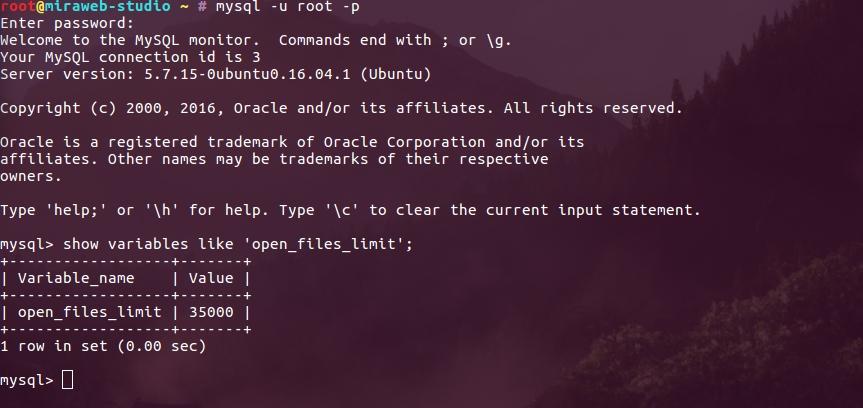
<p>Проверим поменялись ли лимиты:</p>

<pre class="brush: php;  toolbar: false; hljs php">
mysql -u root -p
show variables like &#39;open_files_limit&#39;;
</pre>

<p><img alt="" src="/upload/image/336492bbcbc082abb7734954a63d92a6.jpg" style="width: 600px; height: 284px;" /></p>
]]></summary>
<link href="https://www.jelu.ru/post/ispravlenie-problemy-s-open-files-limit.html"></link>
<id>urn:uuid:2c61e6f3-3627-3cb7-e1b9-9f331a583ea0</id>
</entry>
<entry>
<title>Linux, как же я тебя люблю! BASH скрипты спасают веб-мастеров!</title>
<author>Jelu</author>
<published>2016-05-21T00:00:00+03:00</published>
<updated>2016-05-21T00:00:00+03:00</updated>
<summary type="html"><![CDATA["
<p style="text-align: justify;">Вам приходилось когда-нибудь сжимать для веб-сайта пару сотню картинок и еще потом все картинки переименовать, с верхнего регистра в нижний, *.JPG -&gt; *.jpg, думаю в Windows возникнут проблемы сделать это бысто и без сторонних программ, таких как Photoshop.</p>

<p>Простейший способ изменение размера и переименования:</p>

<p>&nbsp;</p>

<pre class="brush: php;  toolbar: false;">
	rename &#39;s/JPG/jpg/&#39; *.JPG &amp;&amp; mogrify -resize 800 *.jpg
</pre>

<p>&nbsp;</p>

<p>mogrify довольно интересная утилита для терминала, она поддерживает не только сжатие, но и конвертацию из одного формата, это делается с ключем &quot;-format&quot;<br />
Различные вариации:</p>

<pre class="brush: php;  toolbar: false;">
	mogrify -resize 800 *.jpg - размер по ширине
	mogrify -resize 800x600 *.jpg - жеско заданные размеры
	mogrify -resize x600 *.jpg - размер по высоте
	mogrify -format png *.jpg - изменение формата изображения
</pre>

<p>&nbsp;</p>

<p>Другие полезные скрипты:</p>

<p>Переименовать все файлы с разширением .log в директорие, в нижний регистр</p>

<pre class="brush: php;  toolbar: false;">
	for x in *.log; do mv $x `echo $x | tr [A-Z] [a-z]`; done
</pre>

<p><br />
Генерация случайного пароля из 12 символов:</p>

<pre class="brush: php;  toolbar: false;">
	head -c8 /dev/random | uuenpre -m - | sed -n &#39;2s/=*$//;2p&#39;q 
	tr -c -d &#39;a-zA-Z0-9&#39; &lt; /dev/urandom | head -c 12
</pre>

<p>И самое главное, в gnome эти скрипты можно добавить в nautilus что бы можно было запускать правой кнопкой мыши.<br />
Для этого перейдите в корневую папку:</p>

<pre class="brush: php;  toolbar: false;">
~/.gnome2/nautilus-scripts/</pre>

<p>Там создайте фаил и запишите туда:</p>

<pre class="brush: php;  toolbar: false;">
#!/bin/bash

rename &#39;s/JPG/jpg/&#39; *.JPG &amp;&amp; mogrify -resize 800 *.jpg

</pre>

<p>И сохранив, мы найдем этот скрипт в меню сценариев.</p>
]]></summary>
<link href="https://www.jelu.ru/post/linux-kak-zhe-ya-tebya-lyublyu-bash-skripty-spasayut-veb-masterov.html"></link>
<id>urn:uuid:314500e7-94eb-73cd-04c1-a268359518b5</id>
</entry>
<entry>
<title>Linux информация о загрузки процессоров. Команда &quot;top&quot; и маленькие хитрости.</title>
<author>Jelu</author>
<published>2016-09-18T00:00:00+03:00</published>
<updated>2016-09-18T00:00:00+03:00</updated>
<summary type="html"><![CDATA["
<p>На 2 и более ядерных системах, в top по умолчанию показывается загрузка только одного процессора. Многие начинают искать другие программы и утилиты. На самом деле top умеет показывать информацию о всех ядрах CPU. Просто при выполнении этой команды нужно нажать &quot;1&quot;.</p>
]]></summary>
<link href="https://www.jelu.ru/post/linux-informaciya-o-zagruzki-processorov-komanda-top-i-malenkie-hitrosti.html"></link>
<id>urn:uuid:e7db3936-13da-90d3-d411-696f5e450eee</id>
</entry>
<entry>
<title>В поддержку линукса</title>
<author>Jelu</author>
<published>2016-09-18T00:00:00+03:00</published>
<updated>2016-09-18T00:00:00+03:00</updated>
<summary type="html"><![CDATA["
<p>Немного картинок</p>
<p>&nbsp;</p>
<p style="text-align: center;"><img src="/upload/070.jpg" alt="" width="300" height="240" /></p>
<p style="text-align: center;"><img src="/upload/045.jpg" alt="" width="300" height="225" /></p>]]></summary>
<link href="https://www.jelu.ru/post/v-podderzhku-linuksa.html"></link>
<id>urn:uuid:cd465999-80c0-2da6-b07d-ff48c3a17b41</id>
</entry>
<entry>
<title>Устанавливаем на Ubuntu 9.04 CDemu </title>
<author>Jelu</author>
<published>2016-09-18T00:00:00+03:00</published>
<updated>2016-09-18T00:00:00+03:00</updated>
<summary type="html"><![CDATA["
<p>Аналогом Daemon-tools в Linux является программа CDemu. Сегодня я поставил себе эту утилиту. И сейчас немного расскажу как я это делал.<br />
<br />
Впервую очередь надо учесть какая версия у вас. Потому что вначале я не обратил внимания и пытался поставить для 8 версии, которая называется &quot;hardy&quot;. У меня же &quot;jaunty&quot;.<br />
<br />
Итак идем в меню -&gt; система -&gt; администрирование -&gt; источники приложений.<br />
(если в консоле то /etc/apt/sources.list или /etc/apt/sources.list.d/)<br />
Там идем в закладку: ПО сторонних производителей, добавляем 2 строчки:<br />
<br />
<code>deb http://ppa.launchpad.net/cdemu/ppa/ubuntu jaunty main<br />
deb-src http://ppa.launchpad.net/cdemu/ppa/ubuntu jaunty main</code><br />
<br />
После чего нажимаем закрыть, скрипт начинает обновлять репозитории и выдает нам ошибку, о том что отсутсвует ключ.<br />
<br />
Решение проблемы был импорт ключа в терминале:<br />
<br />
<code>sudo apt-key adv --keyserver keyserver.ubuntu.com --recv-keys D782A00F</code><br />
<br />
Возможно ключ будет отличаться, тогда его надо смотреть тут: <a href="http://keyserver.ubuntu.com:11371/pks/lookup?search=0xAFDF4CC6A4F32AA9395FAE8F423A2125D782A00F&amp;op=index">keyserver.ubuntu.com</a><br />
После того как ключ проимпортируется, обновите еще раз списки репозиториев и можно приступить к установке CDemu:<br />
<code>sudo apt-get install cdemu-daemon cdemu-client gcdemu</code><br />
<br />
После установки, отредактируем конфигурацию:<br />
vi /etc/default/cdemu-daemon<br />
И настроим запуск демона:<br />
<br />
<code>вместо LOAD_DAEMON=&quot;0&quot;<br />
напишем LOAD_DAEMON=&quot;1&quot;</code><br />
<br />
Теперь можно перезагрузить компьютер, а так же на панельку добавить аплет CDemu, благодаря которому можно будет эмулировать диски. Удобство данной программы в том, что это аналог Daemon-tools или alcogol 120%.<br />
<br />
Успешной вам эмуляции -)</p>
]]></summary>
<link href="https://www.jelu.ru/post/ustanavlivaem-na-ubuntu-904-cdemu.html"></link>
<id>urn:uuid:19ea1cd5-0b26-4f60-984f-58996f6052a5</id>
</entry>
</feed>